今天加班爸爸檢查自己網頁時,突然看到RAV4的廣告出現在自己的部落格。什麼,一開始以為自己眼花了。又刷新了幾次,有時候有出現,有時候又消失了。
加班爸爸想了一下,趕快登入自己的Google Adsense看看狀況,發現終於通過了審核了太感動了。算一算加班爸爸發了大概20篇文,前後花了一個半月,Google Adsense效率蠻好的。
Adsense初次設定
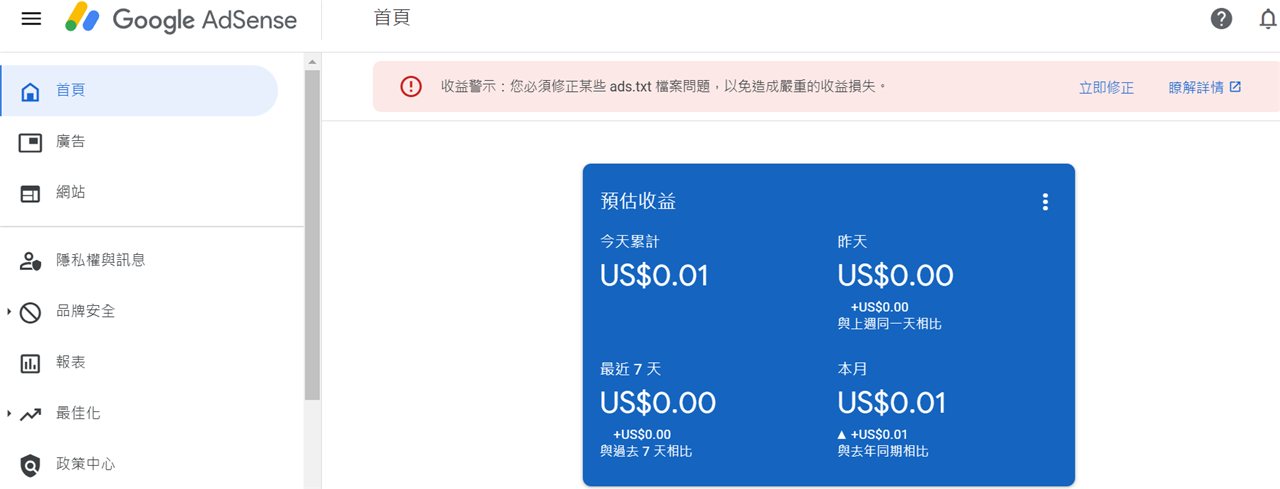
不過廣告這樣斷斷續續的播放,想必設定有問題。果然進入Google Adsense首頁,畫面上就會顯示了需要修正,如下圖。大家也不用慌張,就往立即修正點下去。
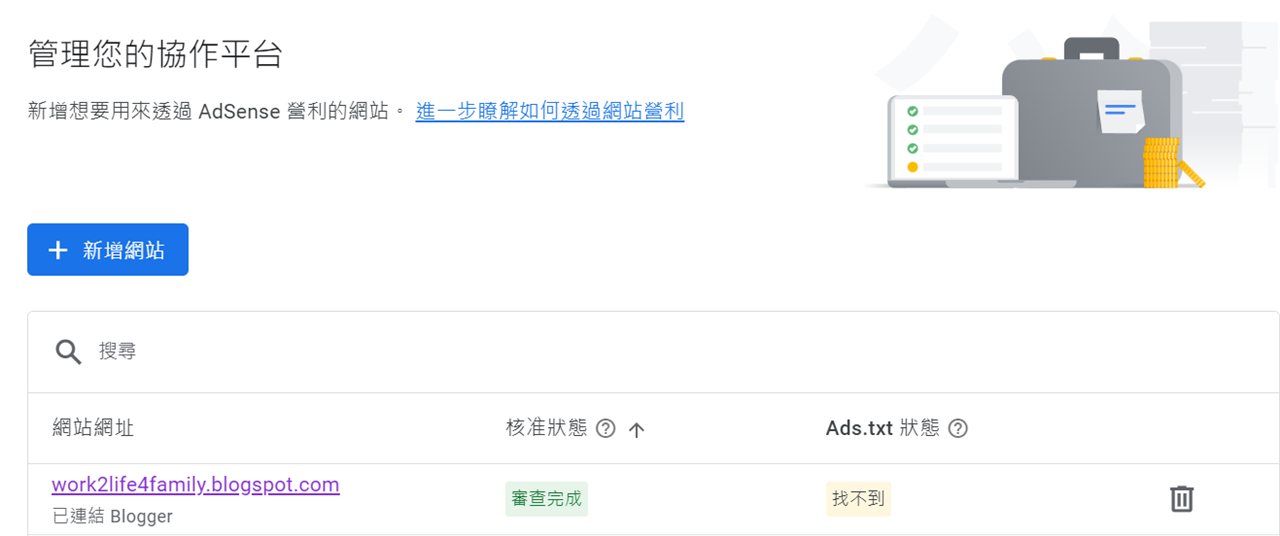
點下去後,會出現下面這個畫面。看到出現這個Ads.txt找不到畫面後,再往網站網址下面那個自己部落格的超連結點下去。加班爸爸覺得這步驟最不直觀,為什麼是點自己的網址.......正常人都會想去點找不到吧,然後就卡住了。
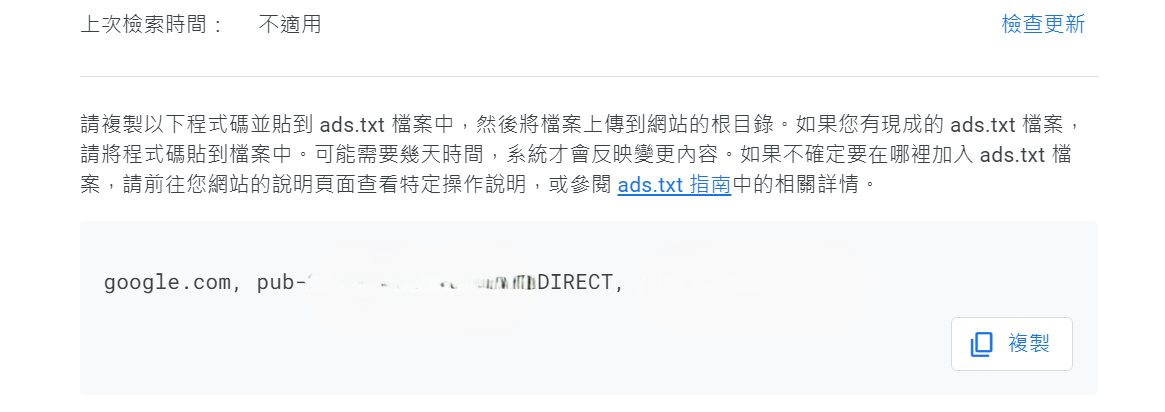
點進去會跟你講一堆說明,但最重要的是可以讓你複製Ads.txt的文字訊息。
Adsense網頁也很貼心,複製選項都準備好了。
於是把這個複製下來,貼到Blogger的設定上就好瞜。
blogger官方寫的設定步驟如下
Google Blogger端的Ads.txt設定
以下設定說明是參考blogger官方建議設定
https://support.google.com/blogger/answer/1269077?sjid=4791479633228680363-AP#adstxt
設定 ads.txt 檔案
如果你的網誌透過第三方供應商營利,或是已手動將 AdSense 整合到你的網誌,則必須自行設定 ads.txt 檔案的內容。進一步瞭解 AdSense 的 ads.txt。
- 登入 Blogger。
- 在左上方,選擇你要設定的網誌。
- 按一下左側選單中的 [設定]。
- 開啟「營利」底下的 [啟用自訂 ads.txt]。
- 按一下 [自訂 ads.txt]。
- 複製第三方營利供應商的設定,然後貼入文字方塊中。
- 按一下 [儲存]。
加班爸爸自己也很討厭會蓋住全幅的廣告,因此設定只有穿插型的廣告。插入這類的廣告,讓網站比較生動也沒什麼不好。雖然廣告收入只有0.01USD,但畢竟1>>>>>>>0,而且以後發文也有新的動力拉。
想知道其他跟SEO相關的文章嗎?也可以參考下面的連結喔